AI и автоматизация
Визуализация интерьера в нейросети из Revit: пошагово
# Визуализация интерьера в нейросети из перспективы Revit: пошаговый гайд
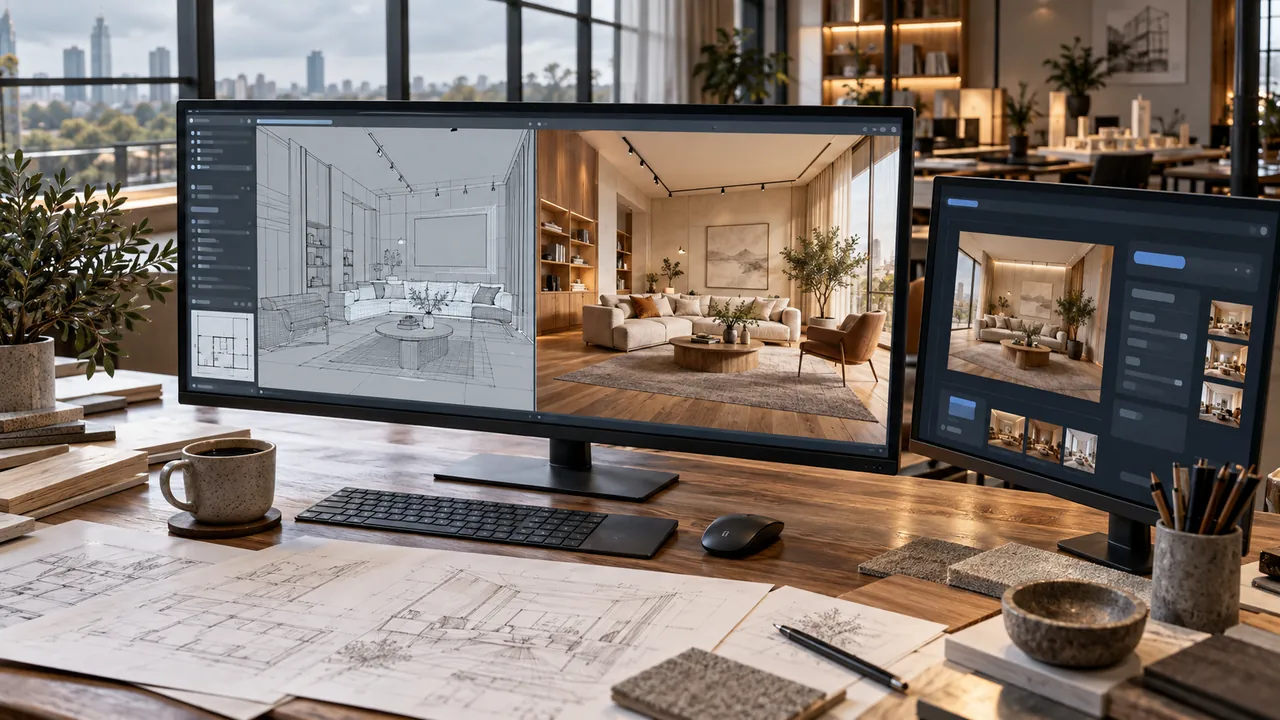
Визуализация интерьера в нейросети из перспективы Revit — это рабочий способ за 15–30 минут получить фотореалистичную картинку без классического рендера в V-Ray, Corona или Enscape. Вместо часов настройки материалов и света мы используем Revit как «3D-каркас геометрии», а нейросеть — как движок рендеринга, который дописывает свет, отражения, текстуры и атмосферу. В этой статье разбираем пошаговый воркфлоу, который мы в ЛЭНДПРОДЖЕКТ обкатали на десятках проектов — от ИЖС и коттеджных посёлков до жилых комплексов, общественных зданий и интерьеров переговорных. Покажем, как настроить перспективу в Revit, какие параметры экспорта критичны, какие промпты дают предсказуемый результат и как сохранить 100% геометрии исходной модели.
Зачем нужна визуализация интерьера в нейросети из Revit
Классический архитектурный рендер интерьера — это компромисс между скоростью и качеством. Чтобы получить одну приличную картинку гостиной в Revit + V-Ray, специалист тратит 4–8 часов: разложить материалы, настроить IES-светильники, выставить камеру, посчитать GI, отретушировать в Photoshop. На объекте, где нужно показать заказчику 10–15 ракурсов на этапе эскизного проекта, это превращается в неделю работы одного визуализатора.
AI-визуализация Revit меняет экономику процесса. Перспектива из модели → промпт → нейросеть → готовый кадр за 30–90 секунд. На итерации с заказчиком («давайте попробуем другой стиль / другой свет / другую мебель») уходят минуты, а не дни. При этом геометрия — стены, проёмы, мебель, потолки, ниши — остаётся ровно той, что в BIM-модели. Это принципиальное отличие AI-рендера на базе Revit от «голой» генерации картинки по текстовому промпту: вы получаете не «красивый интерьер вообще», а именно ваш интерьер вашего объекта.
Где этот подход даёт максимум пользы
- Эскизный проект (ЭП) — быстрые презентационные кадры на встречу с заказчиком.
- Тендерные КП на интерьеры — 5–10 ракурсов в день вместо недели рендера.
- Авторский надзор — показать строителям, как должно выглядеть готовое помещение.
- Маркетинговые материалы для жилых комплексов и общественных зданий — десятки ракурсов под разные сценарии.
- Реконструкция — показ результата «до/после» на одной геометрии.
Шаг 1. Подготовка перспективы в Revit
Качество AI-визуализации интерьера на 70% зависит от того, как настроена исходная перспектива в Revit. Нейросеть не угадывает геометрию — она дорисовывает поверх неё. Чем точнее каркас, тем меньше «галлюцинаций».
Настройка камеры
В Revit на плане этажа выбираем `View → 3D View → Camera`. Ставим точку камеры на высоте 1500–1650 мм от чистого пола (уровень взгляда стоящего человека). Точку цели — на той же высоте, чтобы избежать «заваленных» вертикалей. Для интерьеров переговорных, гостиных, холлов оптимальное фокусное расстояние эквивалентно 24–35 мм полнокадрового объектива; в Revit это регулируется параметром `Field of View` в свойствах вида (примерно 60–80°).
Узкие пространства (санузлы, прихожие, кухни в ИЖС) требуют широкого угла — 80–90°, иначе кадр получается клаустрофобным. Но осторожно: больше 90° даёт сильную дисторсию, которую нейросеть может «исправить», искажая геометрию.
Стиль отображения вида
Это критичный пункт, на котором спотыкаются 9 из 10 начинающих. В свойствах вида (`Properties → Graphics → Visual Style`) выбираем не `Realistic` и не `Shaded`, а `Consistent Colors` или `Hidden Line`. Причина: нейросеть лучше всего работает, когда видит чёткие плоскости с равномерным цветом и явные грани. «Реалистичный» режим Revit с шумом теней и кривыми материалами сбивает модель — она пытается воспроизвести этот шум вместо того, чтобы сгенерировать чистый свет.
Дополнительно включаем:
- `Shadows: On` — чтобы нейросеть понимала направление основного света.
- `Ambient Shadows: On` — для подсказки по глубине ниш и углов.
- `Sun Settings` — выставляем солнце по реальной географии объекта (Москва, ориентация фасада), время — день съёмки.
Что должно быть в модели
- Все стены, перегородки, проёмы, двери, окна — обязательно.
- Потолки и подвесные конструкции — обязательно, иначе нейросеть домыслит свой вариант.
- Базовая мебель из библиотек Revit (диваны, столы, стулья) — желательно, даже если она «болванками». Это даёт нейросети понимание масштаба и расстановки.
- Светильники — точки размещения важны, конкретная модель — нет.
- Материалы в Revit — НЕ важны, всё равно перерисует нейросеть.
Шаг 2. Экспорт изображения из Revit
Когда перспектива настроена, экспортируем картинку. `File → Export → Images and Animations → Image`. Параметры:
- Разрешение: 1920×1080 или 2048×1152. Меньше — нейросеть теряет детали, больше — медленнее работает и не даёт прироста качества.
- Формат: PNG (без сжатия) или JPG с качеством 95+.
- Zoom to: `Fit to page`.
- Image size: уже выставленное разрешение в пикселях.
Сохраняем PNG в рабочую папку проекта. В нашем pipeline ЛЭНДПРОДЖЕКТ это `Yandex.Disk\<номер> - <название>\3. Рабочие материалы\AI_render\input\`. Имя файла — осмысленное: `livingroom_v01_cam01.png`, не `View1.png`.
Альтернатива: экспорт через Dynamo
Для больших проектов с десятками ракурсов мы используем Dynamo-скрипт, который пробегает по списку 3D-камер, последовательно экспортирует каждую с одинаковыми настройками и складывает в нужную папку. Это экономит часы рутины на больших ЖК и общественных зданиях, где на этап ЭП нужно сгенерировать 30–50 кадров. Скрипт можно адаптировать под любой стандарт именования и любую структуру папок BIM-проекта.
Шаг 3. Выбор нейросети для рендера интерьера
Под задачу «фотореалистичный рендер интерьера из перспективы Revit» подходят модели image-to-image с поддержкой controlnet или edge-guided генерации. У каждой свои сильные стороны:
- Модели с продвинутым пониманием архитектуры — лучший выбор для интерьера, где важна точность геометрии и материалов. Дают мало галлюцинаций по стенам и проёмам.
- Облачные API с image-to-image — удобно встраивать в pipeline через скрипты, генерация 10–60 секунд.
- Локальные модели на базе Stable Diffusion + ControlNet (Canny/Depth/MLSD) — максимальный контроль, но требуют GPU от RTX 3090 и выше.
В ЛЭНДПРОДЖЕКТ мы используем гибридную схему: для эскизных кадров — облачная генерация через AI-агента на базе Claude, который сам формирует промпт по описанию помещения и параметрам проекта; для финальных презентационных кадров — локальный pipeline с ControlNet, где Revit-перспектива идёт как Canny-edge-карта, и нейросеть жёстко привязана к геометрии.
Шаг 4. Составление промпта для интерьера
Промпт — это техзадание нейросети. Для интерьера он строится по схеме:
`[тип помещения], [стиль], [материалы основных поверхностей], [свет], [время суток], [настроение], [качество]`.
Пример рабочего промпта для гостиной в ИЖС:
> living room interior, modern minimalist style, oak parquet floor, white plastered walls, matte concrete ceiling, large panoramic window with daylight, warm afternoon sun, soft shadows, cozy atmosphere, photorealistic, architectural photography, 8k, high detail
Что обязательно прописать:
- Тип помещения и стиль (`scandinavian`, `modern`, `classic`, `loft`, `japandi` и т. д.).
- Материалы пола, стен, потолка отдельно — иначе нейросеть «усреднит».
- Источник света и время суток (`morning light`, `golden hour`, `evening with warm lamps`).
- Камеру/качество: `architectural photography, photorealistic, 8k, sharp focus`.
Что НЕ писать:
- Имена брендов (не сработает корректно и юридически рискованно).
- Слишком длинные описания мебели — у нейросети есть лимит, важное «забивает» неважное.
- Противоречивые инструкции (`bright dark room`).
Negative prompt
Список того, чего быть не должно: `blurry, distorted geometry, extra walls, floating furniture, deformed windows, low quality, watermark, text, logo`. Это снимает 80% типичных артефактов.
Шаг 5. Генерация и контроль геометрии
Загружаем PNG из Revit как исходное изображение (image-to-image). Ключевой параметр — `denoising strength` (или `image strength` в зависимости от интерфейса):
- 0.3–0.45 — нейросеть только «оживляет» свет и материалы, геометрия Revit сохраняется на 100%. Подходит для презентаций заказчику, где важна точность объёма.
- 0.5–0.65 — больше свободы по материалам и свету, могут поплыть мелкие детали (балясины, тонкие профили). Рабочий диапазон для большинства интерьерных кадров.
- 0.7+ — нейросеть переосмысливает кадр почти полностью, оставляя только общую композицию. Для концепт-эскизов, не для презентаций.
Если используем ControlNet — Canny с порогами 100/200 даёт чёткие грани без шума; Depth-карта (через `MiDaS`) — лучше работает на сложных помещениях с нишами и многоуровневыми потолками.
Для одного ракурса генерируем 4–8 вариантов с разными `seed`, выбираем лучший. Если нет ни одного приемлемого — корректируем промпт, не denoising. Часто проблема не в силе шума, а в формулировке.
Шаг 6. Постобработка и интеграция в проект
Финальный кадр почти всегда требует косметической доводки:
- Цветокоррекция в Lightroom/Photoshop — 2–3 минуты.
- Удаление мелких артефактов (лишний предмет на полке, странная розетка) — Photoshop generative fill или ручная ретушь.
- Добавление логотипа/подписи проекта для презентации.
Готовое изображение кладём обратно в структуру BIM-проекта: `Yandex.Disk\<номер> - <название>\3. Рабочие материалы\AI_render\output\` и вставляем в презентацию заказчику или в эскизный альбом.
Шаг 7. Автоматизация через AI-агента
Когда воркфлоу обкатан вручную, его имеет смысл автоматизировать. В ЛЭНДПРОДЖЕКТ за это отвечает AI-агент на базе Claude, интегрированный с Revit через собственный bridge.
Архитектура автоматизации:
- Revit Bridge (C# плагин) принимает команду «экспортировать все 3D-виды интерьеров».
- Скрипт обходит виды, сохраняет PNG в нужную папку.
- Python-pipeline берёт каждый PNG, добавляет промпт из шаблона по типу помещения (гостиная/спальня/кухня/санузел), отправляет в нейросеть.
- Готовые кадры складываются в `output/` с тем же именем.
- AI-агент собирает отчёт и присылает в Telegram с превью.
В итоге архитектор нажимает одну кнопку, уходит на обед, возвращается — на диске лежат 20 готовых ракурсов для эскизного проекта. Этот же подход мы применяем для ЖК (визуализация типовых квартир), общественных зданий (входные группы, лобби, переговорные) и реконструкции (показ интерьеров после ремонта на базе обмерной BIM-модели существующего здания).
Типичные ошибки и как их избежать
- Геометрия «плывёт» — слишком высокий denoising. Снижайте до 0.4 или подключайте ControlNet Canny.
- Свет не попадает в окна — не настроено Sun Settings в Revit или промпт не указывает направление света.
- Мебель «галлюцинирует» (лишние диваны, странные стулья) — добавляйте базовую мебель в Revit, не давайте нейросети заполнять пустое пространство.
- Перспектива «заваленная» — точка цели камеры не на одной высоте с точкой обзора. Проверьте свойства камеры.
- Кадр выглядит «нейросетево» (мыльно, неестественные пропорции) — слишком общий промпт. Добавьте материалы, свет, конкретику стиля.
Где это применимо в реальных проектах ЛЭНДПРОДЖЕКТ
- Интерьеры офисов, переговорных, общественных зданий — быстрая визуализация на стадии ЭП для согласования с заказчиком до запуска полноценного рендера.
- ИЖС и коттеджи — показ интерьера гостиной/кухни/спальни хозяевам ещё на этапе планировки, до утверждения планировочных решений.
- Коттеджные посёлки — типовые интерьеры в нескольких стилевых решениях для маркетинговых материалов.
- Жилые комплексы — десятки ракурсов типовых квартир для застройщика и отдела продаж.
- Реконструкция — визуализация интерьера «после» на базе обмерной BIM-модели существующего здания.
Полный цикл BIM-проектирования (ЭП → П → РД → авторский надзор) даёт большое преимущество: AI-визуализация делается на той же модели, что и рабочая документация. Если на стадии РД меняется планировка — перегенерация интерьерных кадров занимает минуты, а не неделю работы визуализатора. Это работает и в обратную сторону: согласованный с заказчиком AI-рендер становится техзаданием для рабочей документации, и расхождений «нарисовали одно, построили другое» не возникает.
Что дальше
Технология развивается быстро. За последние полтора года качество AI-рендера из Revit прошло путь от «угадайки» до уровня, который не всегда отличишь от классического V-Ray. В ближайший год ожидаем появления моделей с прямой поддержкой IFC и Revit-форматов — это уберёт промежуточный этап экспорта PNG. А связка BIM + AI-агенты постепенно покрывает не только визуализацию, но и автоматическую генерацию планировочных решений, проверку нормативки, формирование спецификаций.
Читайте также: 40 типов квартир за 2 недели: ИИ, дизайн-проект и РД в Revit — как ИИ ведёт проект и выпускает РД, а главные специалисты проверяют.
Закажите проект в ЛЭНДПРОДЖЕКТ
20+ лет опыта в архитектуре, полный цикл BIM-проектирования (Revit, AutoCAD, Dynamo), собственная AI-инфраструктура для ускорения визуализации, расчётов и документации. Проектируем ИЖС, коттеджные посёлки, жилые комплексы, общественные здания, занимаемся реконструкцией и интерьерами. Покажем эскизные ракурсы вашего объекта в нейросети за 1–2 дня, не за неделю.
Закажите проект в ЛЭНДПРОДЖЕКТ — обсудим задачу, согласуем сроки и стоимость, покажем релевантное портфолио.
Обсудить ваш проект
Расскажите о задаче — предложим решение за 24 часа
Оставить заявкуили напрямую: mail@landproject.net · +7 (495) 157-62-36